
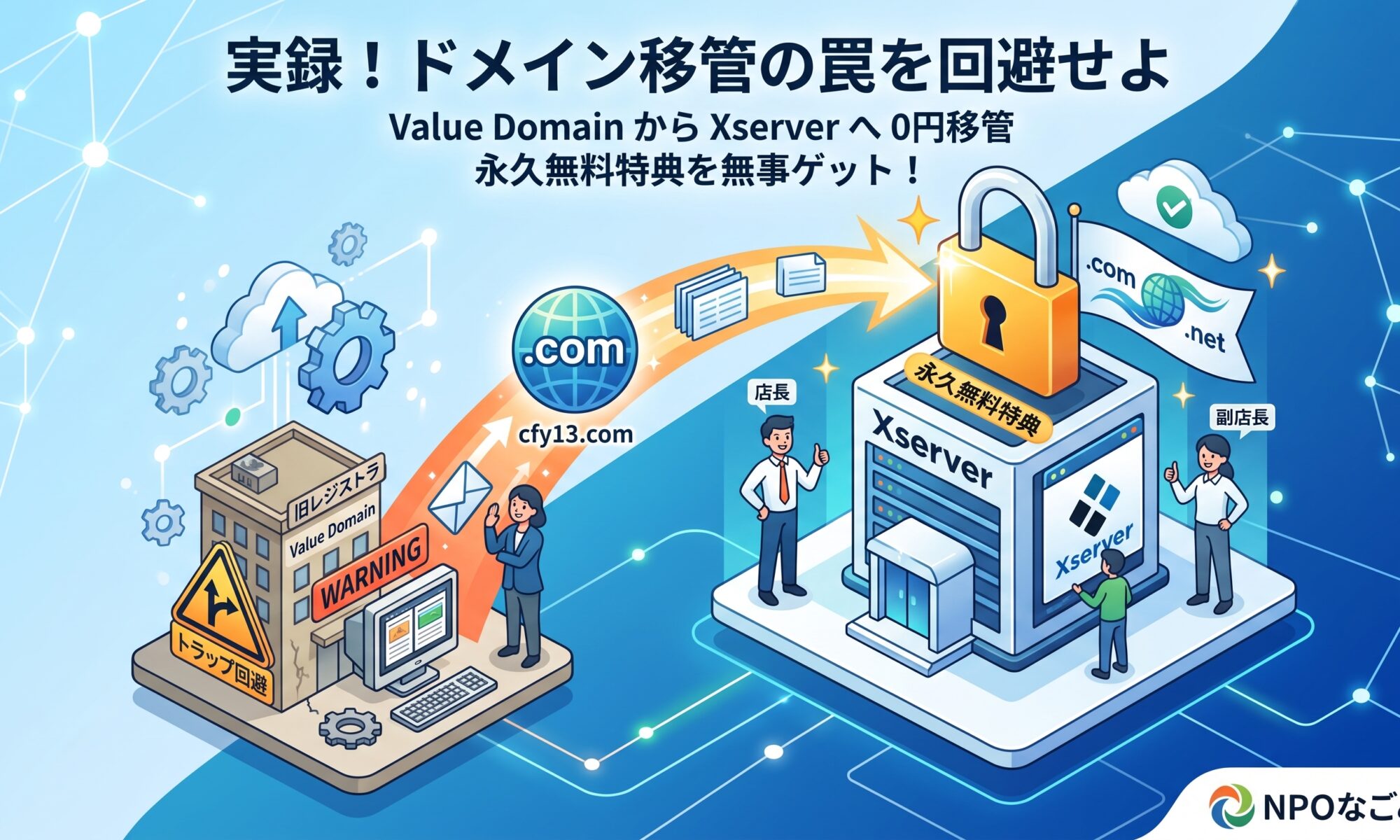
「ドメイン移管(トランスファー)」とは、Webサイトの住所であるドメイン(例:example.com)の管理会社(レジストラ)を変更する手続きのことです。
例えば、今回のように「バリュードメイン」で管理していたドメインを「エックスサーバー」へ移すといった作業がこれにあたります。
- サーバー移行との違い:
- サーバー移行: サイトのデータやメールデータを引っ越す作業
- ドメイン移管: 住所(ドメイン)の年間の管理元や支払い窓口を引っ越す作業
サーバーとドメインの管理会社をエックスサーバー1社にまとめると、「更新忘れの防止」「支払いの一元化」「独自ドメイン永久無料特典の適用」など、運用上のメリットが絶大になります。
プロに頼むといくら?「ドメイン移管・サーバー移行代行」の相場
「自分でやるのは不安だからプロ(Web制作会社やITサポート)に頼みたい」という場合の一般的な代行費用相場は以下の通りです。
| 作業内容 | 料金相場 | 特徴・補足 |
| ドメイン移管作業のみ | 1万円 〜 3万円 | AuthCodeの発行、移管申請、DNS設定切り替えなど |
| サーバー+ドメイン丸ごと移行(軽微) | 3万円 〜 8万円 | 小規模サイトやWordPressの単純データ移行+ドメイン移管 |
| メール・問い合わせ含む完全移行代行 | 5万円 〜 15万円 | 既存メールアドレスの保持、Outlook等の設定サポート含む |
自分でやればドメイン移管費用(通常1,000円〜2,000円程度、特典適用なら0円!)で済むため、代行業者に依頼すると「作業工数やトラブル対応の技術料」として数万円〜の費用が発生するのが一般的です。
だからこそ「自分でやりたい」人がハマる現場のリアルな罠
費用を抑えるため、あるいは自社で管理するために自分でチャレンジする方が多いのですが……実際の現場では「マニュアル通りにいかない罠」がいくつも潜んでいます!
ここからは、実際にバリュードメインからエックスサーバーへ移管した際に遭遇した「2つのリアルなトラップ」と「費用0円で完全回避した手順」を解説します!
ドメインの移管作業、マニュアル通りに進むと思っていませんか?
実は管理画面のちょっとした仕様やシステムのタイムラグによって、「AuthCode(認証鍵)の場所が分からない」「1年契約したのに永久無料特典が出てこない」といったトラブルに直面することがあります。
罠①:バリュードメインでドメイン名をクリックすると「分析ツール」に飛ばされる!?
AuthCode(認証鍵)を取得しようとバリュードメインの「ドメインの設定操作」画面を開き、対象のドメイン名をクリックしたところ…… なんと開いたのは設定画面ではなく「Value Domain Analyzer(分析ツール)」!
- 原因: バリュードメインの仕様上、青文字のドメイン名リンクを押すと自動的に分析ツール(SEO判定等)へ遷移してしまいます。
- 解決策: ドメイン名(文字)を押すのではなく、右側にある【WHOIS】や【ドメインロック】などのボタンを直接ポチッと押すのが正解です!
- AuthCodeの隠し場所: 【WHOIS登録情報の変更】画面へ移動すると、下部に「認証鍵情報(AuthKey)」がバッチリ記載されています!
💡ポイント: 「ドメインパスワード・ドメインロックの設定」画面に書かれている通り、AuthCodeはWHOIS情報変更画面からしか確認できません。
罠②:1年契約したのにエックスサーバーで「永久無料特典」が出ない!?
無事にAuthCodeを取得し、エックスサーバーのマイページから特典申請をしようとしたところ、「独自ドメイン1年間無料特典」しか表示されず、移管対象の「永久無料特典」が出てこない事態が発生!
「1年契約したはずなのに、なぜ!?」と焦りますが、原因はいたってシンプルでした。
- 原因: 本支払いが完了していても、エックスサーバー側のシステム上で「お試し期間(試用期間)→本契約」のステータス切り替えに数時間〜1日程度のタイムラグが発生するため。
- 解決策: 設定完了のメールが届くまで焦らず待つこと!本反映が完了すれば、マイページの「各種特典お申し込み」にふわっと「独自ドメイン永久無料特典(移管)」枠が出現します。
失敗しないクライアントワーク(現場の手回し術)
作業中に焦って通常(有料)のドメイン移管を出してしまうと、せっかくの永久無料特典が無駄になってしまいます。
- システムの反映待ち時間を正しく理解し、焦らないこと
- 旧サーバーの解約手続きや連絡体制を事前にクライアント側とすり合わせておくこと
- 通知メールが転送される仕組みを整えておくこと
これらを徹底することで、費用0円かつ完全スムーズにドメイン移管を完了させることができます!
まとめ
ドメイン移管は一見難しそうに見えますが、管理画面の罠や仕様によるタイムラグを知っていれば怖くありません。 同じ現象で止まってしまっている方は、ぜひ本記事の手順を試してみてください!