
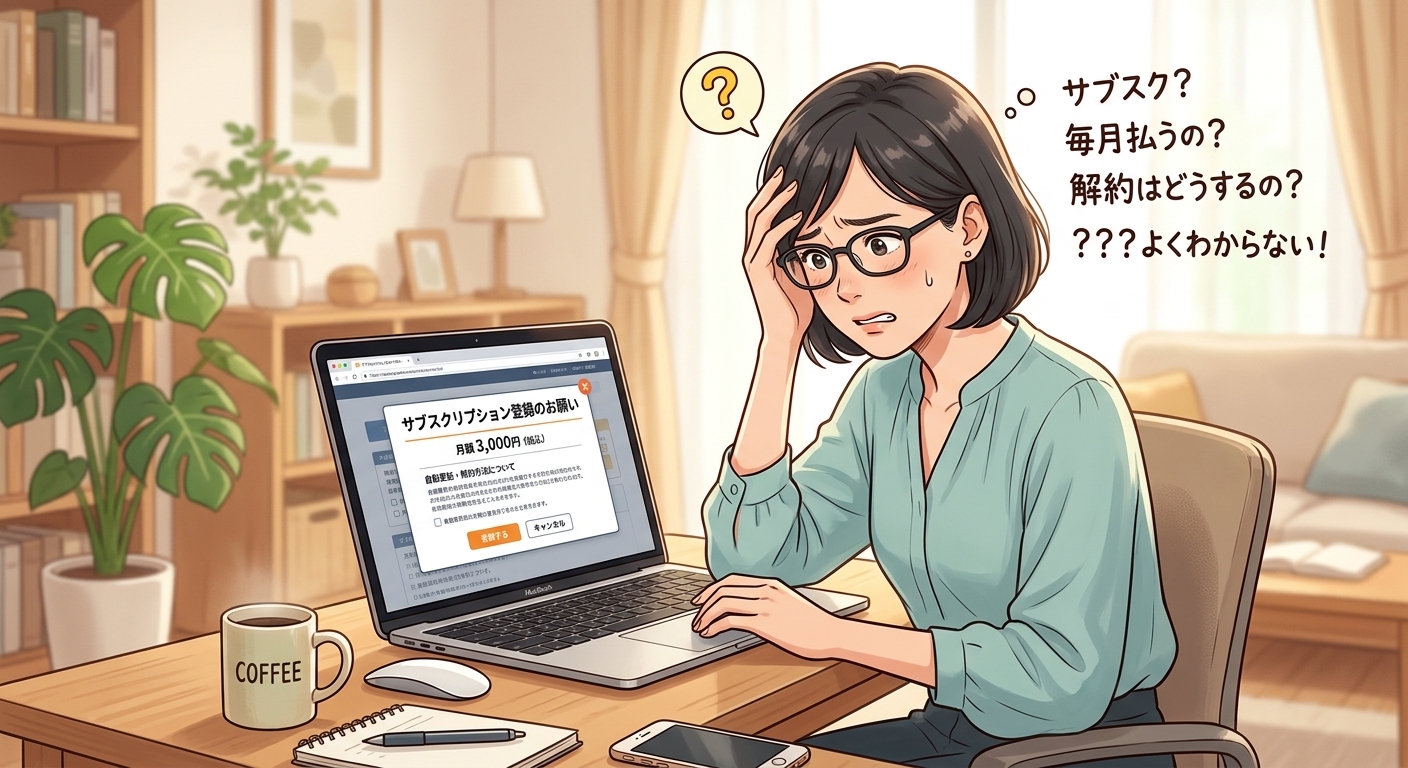
【今さら聞けない】話題の「サブスク」って何?メリットと注意点をわかりやすく解説!

最近、テレビやニュースでよく耳にする「サブスク」という言葉。「サブスクリプション」の略ですが、「実はよく分からない」「毎月勝手にお金が引き落とされそうで怖い」と感じていませんか?

今回は、初心者の方に向けてサブスクの基本的な仕組みと、安全に楽しむためのポイントをやさしく解説します!

サブスク(サブスクリプション)とは?

商品を「買い取る」のではなく、「定額料金を払って、決められた期間使い放題になるサービス」のことです。

  • 動画の見放題:映画やドラマがパソコンやスマホで観られる
  • 音楽の聴き放題:毎月決まった金額で何万曲も聴ける
  • 生活のサポート:お花の定期便や、家具・家電のレンタルなど

サブスクを使う3つのメリット

  • 定額で安心:どれだけ使っても毎月の支払額は変わりません。
  • お手頃に始められる:高額なDVDやソフトを買い揃える必要がありません。
  • いつでもやめられる:使いたい期間だけ契約し、不要になったら解約できます。

始める前に知っておきたい!2つの注意点

  • 使っていなくても料金が発生する 利用していない月でも、解約手続きをしない限り毎月の利用料がかかり続けます。
  • 「無料体験」の解約忘れに注意 「最初の1ヶ月無料」というサービスは、期間が終わると自動で有料プランに切り替わることがほとんどです。体験を始めたら解約予定日をメモしておきましょう!

不安な方は教室で一緒に設定してみましょう!

「使ってみたいサービスがあるけれど登録が不安」「昔契約したサブスクを解約したい」という方は、ぜひパソコン教室までお気軽にご相談くださいね!便利な仕組みを賢く使って、デジタルライフをもっと楽しみましょう!

【知ると面白い】パソコンの歴史をサクッと解説!巨大計算機からWindows 11までの歩み

いつも「ぱそぷらブログ」をご覧いただき、ありがとうございます!

今や1人1台、あるいはスマホも含めれば誰もが毎日のように使っている「パソコン」。 今回は、普段何気なく使っているパソコンがどのような歴史を辿って今の形になったのか、分かりやすくサクッと振り返ってみたいと思います!

1. はじまりは部屋一面の巨大な「計算機」

パソコンの歴史のスタートは、今から約80年前の1940年代(第二次世界大戦ごろ)に遡ります。

  • 世界初の電子計算機「ENIAC(エニアック)」 1946年にアメリカで誕生した初期のコンピューターは、ビルの一室を丸ごと占有するほど巨大で、重さは約30トンもありました。 当時の目的は「複雑な弾道計算」を行うためのもので、個人が使うものではありませんでした。

2. 「1人1台」の時代へ!パーソナルコンピューターの誕生

1970年代から1980年代にかけて、電子部品(半導体)の小型化が進み、個人の家庭やオフィスに置ける「パーソナルコンピューター(PC)」が登場します。

  • 1970年代後半:Apple IIの衝撃 スティーブ・ジョブズらが率いるAppleが発売した「Apple II」が世界中で大ヒットし、個人がパソコンを持つ文化が生まれました。
  • 1980年代:日本のパソコン黄金期 日本ではNECの「PC-9800シリーズ」などがオフィスや家庭に普及し、画面に緑色の文字を出してコマンドを入力するスタイルが主流でした。

3. Windows 95の爆発的ブームとインターネットの普及

パソコンの歴史の中で、最大の転換点となったのが 1995年 です。

  • 「Windows 95」の登場 難しいコマンドを入力しなくても、マウスでアイコンをクリックするだけで操作できる「Windows 95」が発売され、世界中で深夜に販売店へ行列ができるほどの社会現象となりました。
  • インターネットの爆発普及 Windows 95の登場と同時に、家庭でのインターネット利用が一気に広まり、メールやWebサイトの閲覧が当たり前の時代へ突入しました。

4. そして最新の「Windows 11」・AIの時代へ

その後、XP、7、10と進化を重ね、現在の Windows 11 やMacの最新OSへと繋がっています。

現代のパソコンは、昔の巨大計算機とは比べものにならないほどの超高スペックになり、近年では「AI(人工知能)」がOS自体に標準搭載される時代を迎えました。

まとめ

大きな部屋を占領していた計算機から始まり、手元のノートパソコン、そしてスマホへと進化してきたパソコンの歴史。

技術の進化とともにOSのサポート更新も行われていきますが、歴史を知ると今の便利な環境がいかに素晴らしいものか実感できますね!

お使いのパソコンの歴史や設定について気になることがあれば、ぜひ自分のペースでメンテナンスしながら末永く付き合っていきましょう!

Windows 10サポート終了でどうする?使い続けるリスクと「今すぐ取るべき現実的な選択肢」

いつも「ぱそぷらブログ」をご覧いただき、誠にありがとうございます。

マイクロソフトによる Windows 10 の公式サポート終了 を受け、「自分のパソコンはまだ使えるの?」「画面に警告や通知が出ているけれどどうすればいい?」とお困りの方が非常に増えています。

「まだ壊れていないから」「普通にインターネットやメールは使えるから」と、何の対策もせずにそのまま使い続けるのは実はとても危険な状態です。

今回は、サポート終了後に放置するリスクと、今パソコンユーザーが取るべき現実的な解決策を分かりやすく解説します!

1. サポートが切れたWindows 10を使い続ける3つのリスク

サポートが完全に終了すると、パソコンの内部で次のような重大な問題が発生します。

  • ウィルス・不正アクセスの被害リスクが急増
    セキュリティの「壁」を更新するプログラムが届かなくなるため、新種のウィルスや詐欺ソフトの標的になりやすくなります。
  • 主要アプリ・ブラウザが使えなくなる
    Google Chromeや各種メールソフト、会計ソフトなどが順番にサポートを終了し、正常に動作しなくなります。
  • 個人情報や大事なデータの漏洩
    クレジットカード情報や、お仕事・お取引先のデータが外部へ流出する危険性が格段に高まります。

2. あなたが今すぐ取れる「3つの選択肢」

現在、Windows 10をお使いの方が取れる現実的な選択肢は主に以下の3つです。

  1. 最新の Windows 11 搭載パソコンへ買い替える
  • メリット: 一番安全で動作も快適。今後のサポートも安心です。
  • 注意点: 費用がかかる点と、古いパソコンからの「データやメールの移行作業」が必要です。
  1. 今お使いのパソコンを Windows 11 へアップグレードする
  • メリット: 新しいパソコンを買うよりコストを大幅に抑えられます。
  • 注意点: パソコンのパーツ世代(スペック)によってはアップグレード不可なケースが多く存在します。
  1. 「延長セキュリティ更新(ESU)」に登録して延命する
  • 概要: Microsoftアカウントで「Windows設定のバックアップ」を有効にしている場合など、条件を満たせば追加費用なし(無料)で登録し、セキュリティ保護を一定期間延長できます。
  • 注意点: あくまでOSを安全に使い続けるための「猶予期間(延命措置)」です。新機能の追加やトラブル時の手厚い技術サポート等は含まれないため、最終的にはWindows 11環境への移行準備が必要です。

3. まとめ:自分に合った方法で焦らず準備を進めよう

Windows 10のサポート終了は、決して「今すぐ焦ってパソコンを買い替えなければいけない」というわけではありません。

  • パソコンの買い替え
  • Windows 11へのアップグレード
  • 無料または有料でのESU(拡張セキュリティ更新)登録

このように、ご自身の使っているパソコンの性能や利用目的に合わせて、いくつかの選択肢が存在します。

まずは現在お使いのパソコンのスペックや設定状況(Windowsバックアップがオンになっているか等)を確認し、ご自身にとって一番スムーズな方法で少しずつ移行の準備を進めていきましょう!